Usuarios
Inicia sesión con el usuario Administrador o con un usuario con perfil Administrador para crear nuevos usuarios.
En el menú Inicio/Administración accede a la Consola de administración, despliega Administración y selecciona Usuarios.

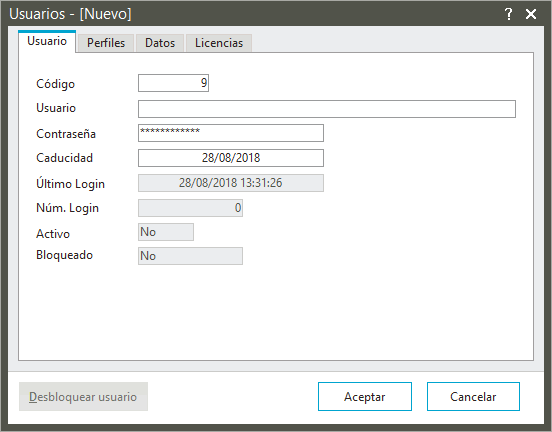
Pulsa sobre el botón Nuevo para crear un usuario. Indica un Código y Usuario, establece una contraseña y una caducidad.
A continuación en la pestaña Perfiles selecciona el tipo de configuración para el usuario y Acepta para crear el usuario.
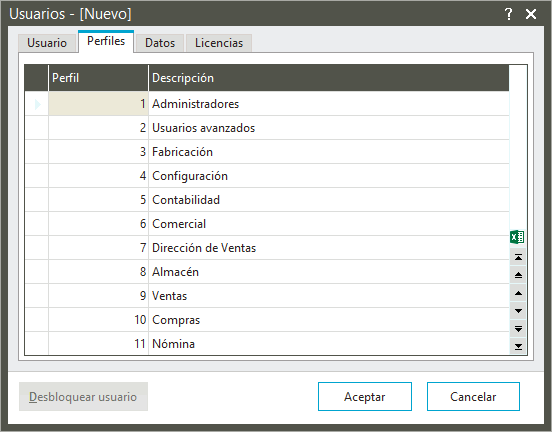
En la pestaña Datos encuentras las variables de usuario para toda la aplicación, puedes añadir otras o eliminar. Por último en la pestaña Licencias contiene las Módulos de la licencia de la aplicación.
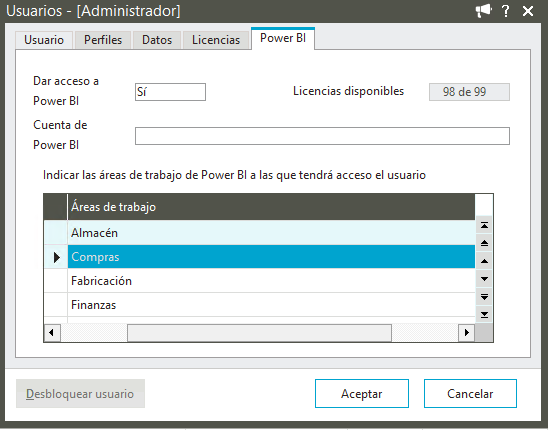
Únicamente si dispones del módulo contratable PowerBI integration verás la pestaña Power BI.
Realizada la instalación de la integración puedes dar permisos los usuarios en la integración Power BI selecciona "Sí" en el campo Dar acceso a Power BI, a continuación informa la cuenta de Power BI correspondiente al usuario (correo electrónico) y selecciona en la lista las áreas de trabajo a las que el usuario tendrá acceso. Observa el campo Licencias disponibles refleja el número de listas para asignar a un usuario respecto de las contratadas.
Importante
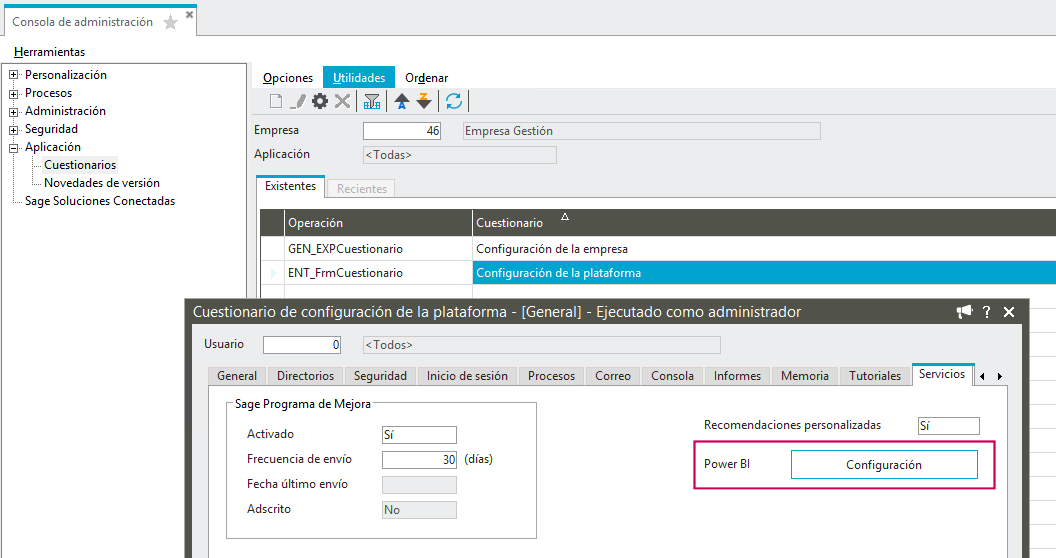
Antes de poder acceder a la configuración de la integración se debe haber realizado la activación de la integración con Power BI.
La configuración de la integración se realiza desde la Consola de Administración apartado Aplicación/Cuestionarios/Configuración de la plataforma opción Power Bi, "Configuración".
Contraseña segura
Sage 200 permite configurar la activación de Fortaleza de la contraseña. Antes de su activación es necesario:
- Definir correctamente los usuarios con sus perfiles.
- Configuración del correo electrónico.
- Contraseña personal que cumpla los requisitos de seguridad.
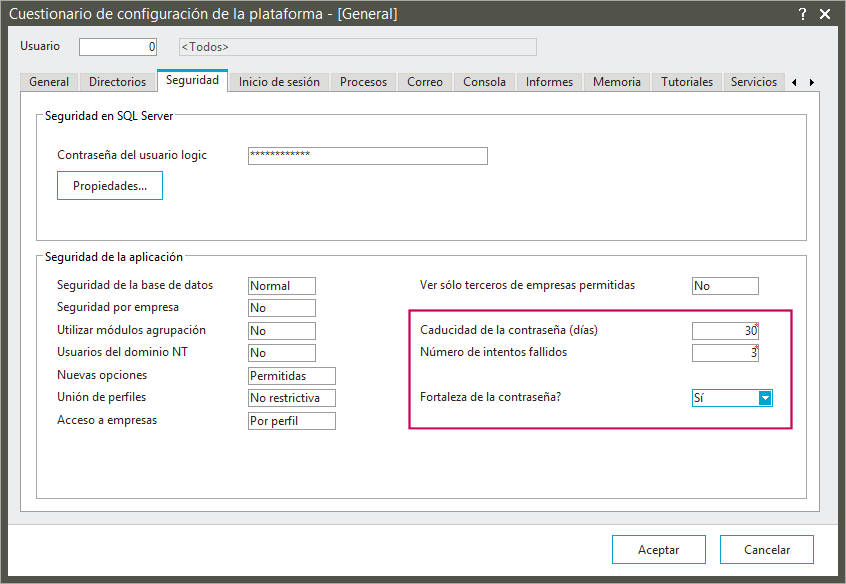
La activación debe ser realizada por el usuario Administrador. Accede en el menú Inicio/Administración opción Consola de administración, y en Aplicación selecciona Cuestionarios abre Configuración de la plataforma y en la pestaña Seguridad localiza el campo Fortaleza de la contraseña? indica Sí. Además puedes establecer la caducidad de la contraseña (días) y número de intentos fallidos.
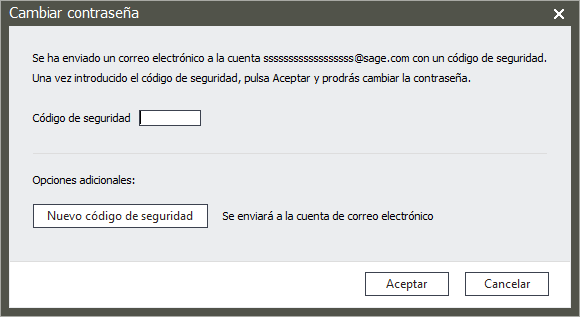
Al activar la seguridad de la fortaleza se muestra este mensaje informando sobre el envío de correo electrónico a la cuenta del usuario con un código de seguridad para cambiar la contraseña. Dispones también de las opciones adicionales: volver a enviar otro código de seguridad y configurar la cuenta de correo electrónico.
A la hora de crear una contraseña ésta debe cumplir una serie de condiciones para que sea segura y válida.
Requisitos para una contraseña segura
- No puede contener el nombre de la cuenta de usuario
- Debe tener una longitud mínima de 8 caracteres.
- Debe contener como mínimo tres de los siguientes tipos de caracteres:
- Letras mayúsculas del alfabeto latín (de la "A" a "Z")
- Letras minúsculas del alfabeto latín (de la "a" a la "z")
- Dígitos en base 10 (del 0 al 9)
- Símbolos (32 caracteres no alfanuméricos) siguientes: ! " # $ % & ' ( ) * + , - . / : ; < = > ? @ [ \ ] ^ _` { | } ~
Desbloqueo de usuarios
Puede darse el caso que al logarnos veamos este mensaje de advertencia, el usuario está bloqueado.
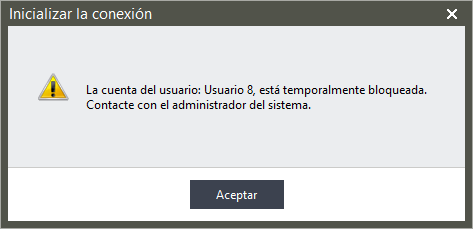
Para desbloquearlo accede con el usuario Administrador o usuario con "perfil administrador".
Una vez dentro de la aplicación accede en el menú Inicio/Administración a la opción Consola de administración, despliega Administración y selecciona Usuarios. Localiza el usuario y comprueba que en la columna Bloqueado aparece "Temporalmente" o "Sí".
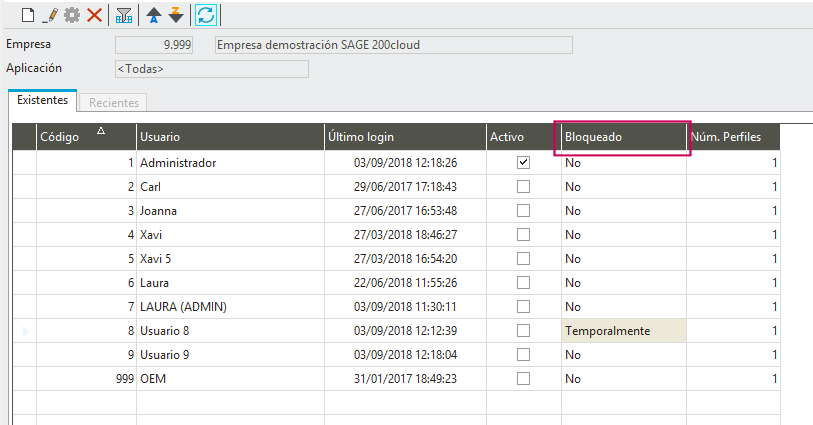
Haz doble clic sobre el usuario, pulsa el botón Desbloquear usuario y acepta. Observa como en la lista de usuarios ya no aparece bloqueado.
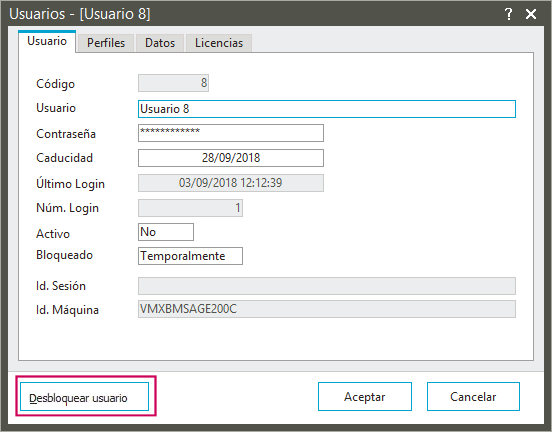
Definición de la seguridad en los perfiles
Podemos definir todos los aspectos relativos a la seguridad de un perfil en concreto. Accede en el menú Inicio/Consola de administración a la opción "Seguridad" Perfiles.
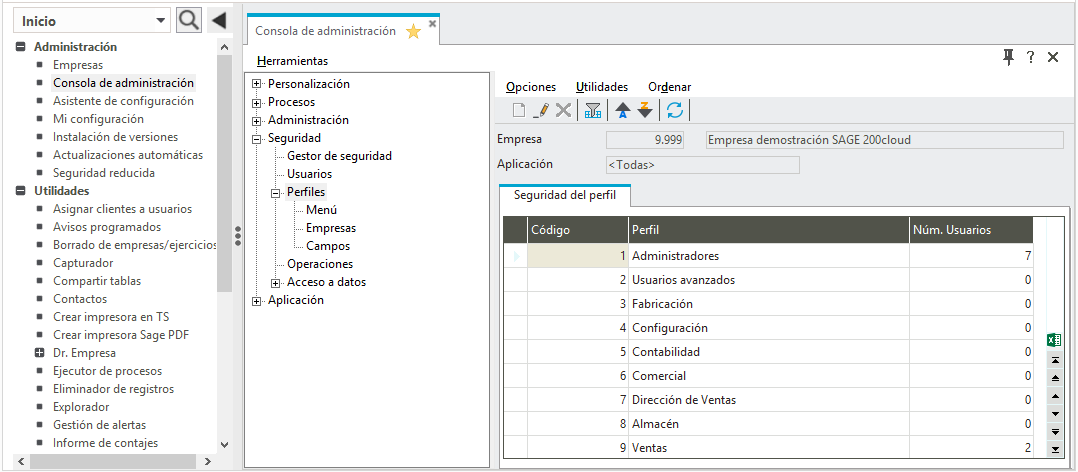
Seleccionamos uno de los perfiles, observa que existe una pestaña para cada una de las opciones configurables.
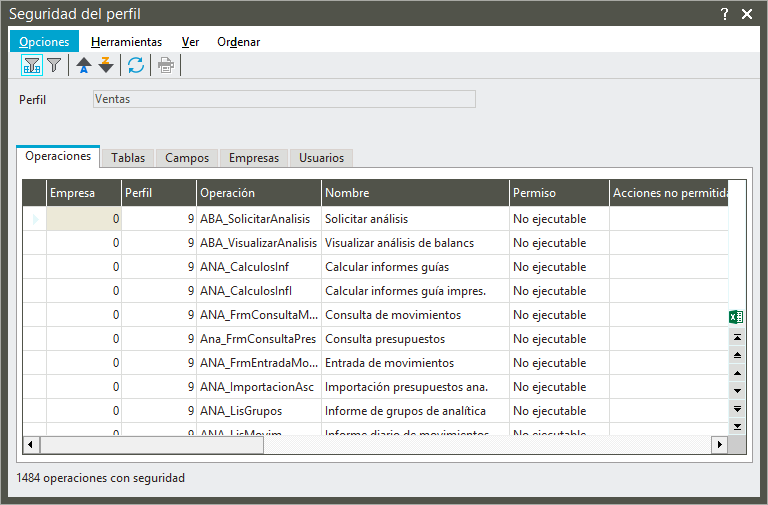
 Operaciones
Permite o restringe el acceso de un perfil a las distintas actividades u operaciones de la aplicación. Los permisos para una operación son: ejecutable y no ejecutable.
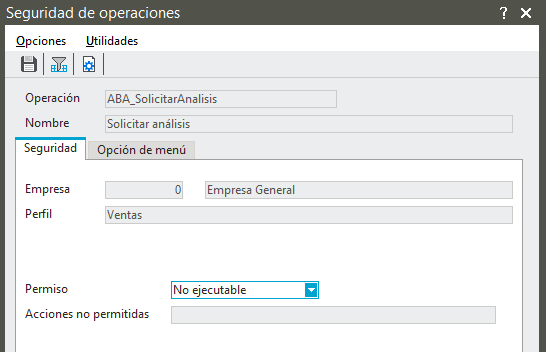
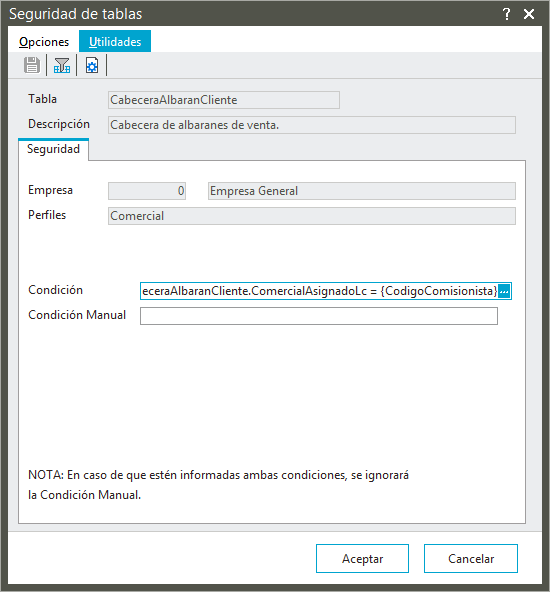
Tablas
Permite o restringe el acceso de un perfil a los datos de la aplicación. Puedes establecer las condiciones que se aplican a las tablas o consultas cuando un usuario con un perfil concreto intenta acceder a los datos.
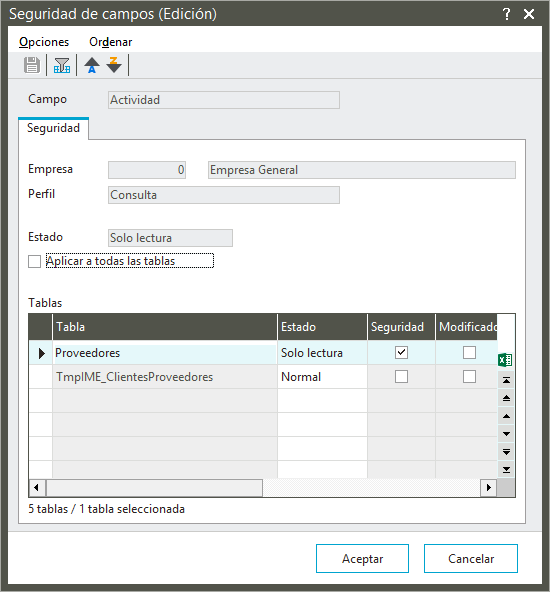
Campos
Permite o restringe el acceso de un perfil a los valores válidos que pueden tener un campo definiendo automáticamente la condición en las tablas o consultas donde aparece el campo.
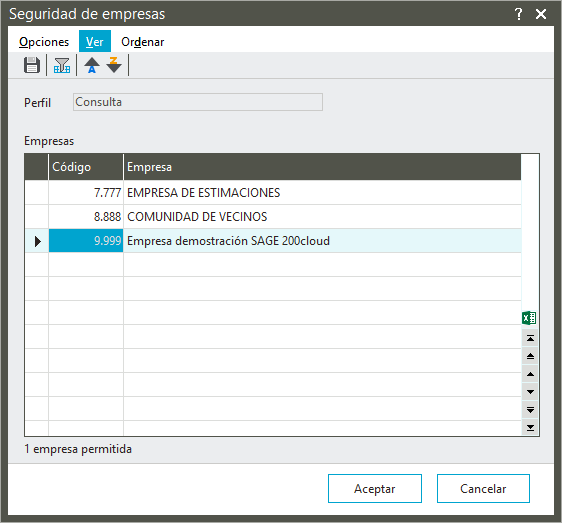
Empresas
Permite o restringe el acceso de un perfil a empresas.
Usuarios
Consulta qué usuarios tienen asignado el perfil seleccionado y su estado.